Samenwerken aan Documenten op Afstand
Real-time samenwerking, versiegeschiedenis en hoe je met teams aan dezelfde bestanden werkt
Waarom Gezamenlijke Documenten Belangrijk Zijn
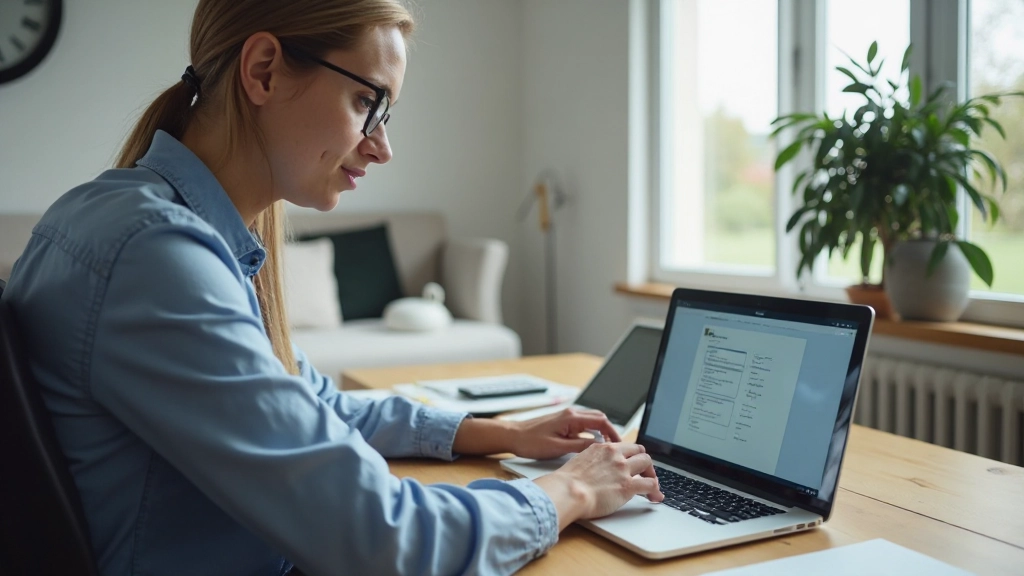
Het werken met teams op afstand brengt unieke uitdagingen met zich mee. Wanneer je niet in hetzelfde kantoor zit, hoe zorg je ervoor dat iedereen aan dezelfde versie van een document werkt? Hoe voorkom je dat wijzigingen elkaar overlappen of dat belangrijke feedback verloren gaat?
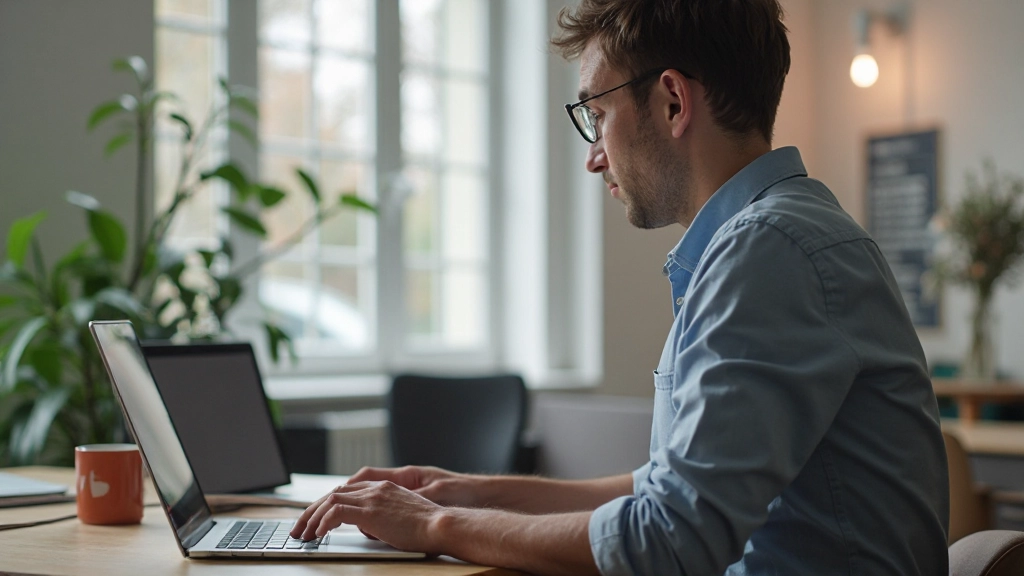
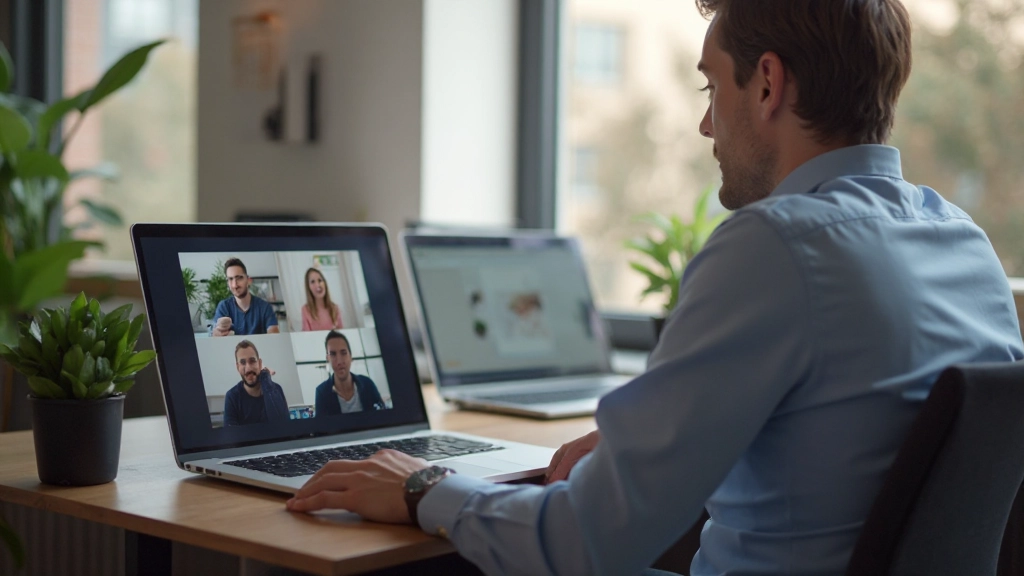
Gelukkig zijn er nu tools waarmee je in real-time samen aan documenten kunt werken, net alsof je in dezelfde kamer zit. We bespreken hoe dit werkt, welke voordelen het biedt en wat je moet weten om het goed in te zetten in je team.
Wat Maakt Real-Time Samenwerking Speciaal?
De kernvoordelen van gezamenlijke documentbewerking
Directe Updates
Wijzigingen verschijnen onmiddellijk voor alle teamleden. Geen wachten op e-mails of oude versies meer.
Versiegeschiedenis
Bekijk wie wat heeft gewijzigd en wanneer. Je kunt altijd teruggaan naar eerdere versies als nodig.
Opmerkingen & Feedback
Voeg commentaar toe op specifieke passages en tag teamleden. Discussies gebeuren precies waar ze horen.
Toegangsbeheer
Bepaal wie mag lezen, bewerken of alleen opmerkingen kan plaatsen. Volledige controle over je documenten.
Zien Wie Online Is
Je ziet wie er momenteel aan het document werkt en waar ze hun cursor staat. Perfect voor samenwerking in real-time.
Eenvoudig Exporteren
Download je document in verschillende formaten wanneer je klaar bent. Integratie met andere tools is standaard.
Hoe Je Begint Met Gezamenlijke Documenten
Vier praktische stappen voor succesvol samenwerken op afstand
Kies je Platform
Je hebt veel keuze: Google Workspace, Microsoft 365, Notion of iCloud. Kijk welke het beste aansluit bij je huisige tools. De meeste platforms bieden gratis basisversies aan.
Deel je Document
Maak een nieuw document en deel de link of e-mailadressen van je teamleden. Stel hun rechten in: kunnen ze alleen lezen, bewerken, of commentaar geven?
Werk Samen in Real-Time
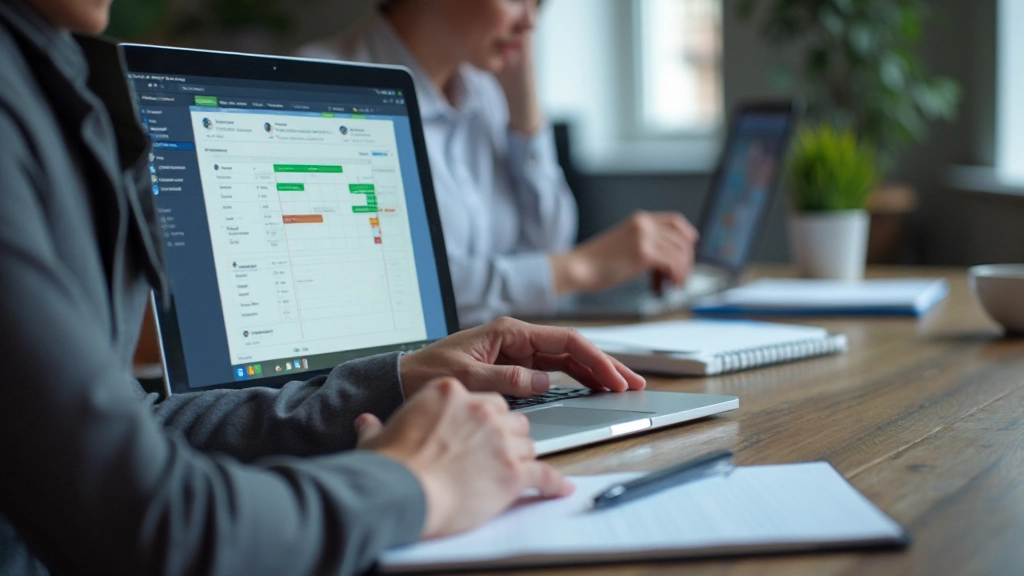
Iedereen kan tegelijkertijd wijzigingen aanbrengen. Je ziet hun naam in een kleur en waar zij typen. Het voelt bijna alsof je in dezelfde kamer zit.
Gebruik Versiegeschiedenis
Niet blij met een wijziging? Ga terug naar een eerdere versie. Je ziet precies wie wat heeft veranderd en kunt zelfs oude versies herstellen.
Praktische Tips voor Beter Samenwerken
Wees duidelijk over rollen
Bepaal van tevoren wie de eindverantwoordelijke is en wie feedback mag geven. Dit voorkomt verwarring en conflicterende wijzigingen.
Gebruik commentaar, niet direct bewerken
Voor grote wijzigingen is het beter om eerst commentaar te plaatsen. De eigenaar van het document kan dan beslissen of de suggestie aanvaard wordt.
Communiceer via het document
Gebruik opmerkingen voor discussies. Dit houdt alles op één plek en iedereen kan de context volgen.
Maak regelmatig back-ups
Hoewel cloud-opslag veilig is, is het slim om af en toe een lokale kopie te downloaden. Dit is extra veiligheid.
Synchroniseer met je team
Zorg dat iedereen hetzelfde document gebruikt en dezelfde versie. Vertel je team wanneer het document klaar is en wie moet reviewen.
Veelvoorkomende Problemen en Oplossingen
Gezamenlijke documenten zijn fantastisch, maar er kunnen wat hobbels ontstaan. Hier zijn de meest voorkomende problemen en hoe je ze oplost.
Conflicterende wijzigingen
Soms bewerken twee mensen hetzelfde onderdeel tegelijk. Dit is meestal geen probleem—de tool voegt beide wijzigingen samen. Maar check even of het resultaat correct is.
Toegangsproblemen
Iemand kan ineens het document niet openen. Controleer of ze de juiste link hebben en of hun account actief is. Soms helpt het om je uit te loggen en opnieuw in te loggen.
Te veel versies
De versiegeschiedenis kan groot worden. Dit is goed voor zekerheid, maar zorg dat je oudere versies verwijdert als ze niet meer nodig zijn.
Vertraging bij grote bestanden
Zeer grote documenten met veel afbeeldingen kunnen traag zijn. Verdeel het in kleinere documenten of verplaats afbeeldingen naar een aparte map.

Samenwerking Maakt Teams Sterker
Gezamenlijke documenten veranderen de manier waarop je met teams werkt. In plaats van e-mails heen en weer, werk je samen in real-time. Feedback is duidelijk, wijzigingen zijn traceerbaar en iedereen weet altijd waar het document staat.
Het maakt niet uit of je team in dezelfde stad zit of over de hele wereld verspreid is—met de juiste tools voelt het alsof je allemaal in dezelfde kamer zit. Probeer het zelf uit en kijk hoe je samenwerking verbetert. Je team zal het waarschijnlijk niet willen missen.
Tip: Begin met een klein project of document om jezelf vertrouwd te maken met de tool. Eenmaal bekend, zul je zien hoe veel efficiënter je team werkt.
Disclaimer
Dit artikel is bedoeld voor informatieve doeleinden. Het is gebaseerd op algemene kennis over samenwerkingstools en afstandswerk. De beschikbare functies van platforms kunnen variëren en veranderen regelmatig. Controleer altijd de officiële documentatie van je gekozen platform voor de meest actuele informatie. We geven geen garanties over de geschiktheid van deze tools voor je specifieke situatie.